Open Release
my-voice-to-standfm v2.0
最終更新: 2026-04-22 / アクティベーション認証は不要になりました
原稿やYouTube URLを渡すだけで、台本作成・音声合成・サムネイル生成・説明文作成まで
Claude Code が全自動で完結し、Stand.fm に下書き保存するパイプラインツールです。
⚠️ 実行中の注意: 本ツールを実行している間は、ご自身のChromeでStand.fmアカウントを開いたままにしないでください。
開いたままだと強制ログアウト扱いになり、下書き保存に失敗することがあります。実行中はChrome側のStand.fmタブを閉じておくのが安全です。
なお、下書き保存に失敗した場合は、PCを再起動することで、下書きの失敗が解消される可能性がございます。
開いたままだと強制ログアウト扱いになり、下書き保存に失敗することがあります。実行中はChrome側のStand.fmタブを閉じておくのが安全です。
なお、下書き保存に失敗した場合は、PCを再起動することで、下書きの失敗が解消される可能性がございます。
ダウンロード
my-voice-to-standfm-v2.0.zip をダウンロード
ZIP · 約 55 KB · アクティベーション不要
セットアップ手順
-
1ZIPを解凍して配置するダウンロードしたZIPを解凍し、
my-voice-to-standfmフォルダを任意の場所(例: デスクトップ)に置いてください。 -
2依存パッケージをインストールClaude Code のターミナルで以下を実行してください。
pip install requests python-dotenv playwright openai-whisper google-generativeai google-genai Pillow
playwright install chromium
-
3APIキーを設定する
.env.exampleを.envにリネームし、下記5項目を入力してください。MINIMAX_API_KEY=(MiniMax APIキー)各キーの取得方法は下の「APIキーの取得方法」セクションを参照してください。
MINIMAX_GROUP_ID=(MiniMax Group ID・同じ画面に表示)
GEMINI_API_KEY=(Gemini APIキー)
STANDFM_EMAIL=(Stand.fm メールアドレス)
STANDFM_PASSWORD=(Stand.fm パスワード) -
4Claude Code でフォルダを開くClaude Code(デスクトップ or ターミナル)で
my-voice-to-standfmフォルダをプロジェクトとして開いてください。 -
5スキルを起動するチャットに以下を入力してスキルを起動し、原稿またはYouTube URLを貼り付けてください。
/my-voice-to-standfm
台本作成から音声・サムネイル・説明文の生成、Stand.fm への下書き保存まで Claude が順を追って案内します。
APIキーの取得方法
🎙 1. MiniMax Audio APIキーの取得
音声合成エンジンの MiniMax Audio を使用します。
-
1アカウント作成https://www.minimax.io/audio を開き、右上の「Sign Up」からサインアップ。
「Continue with Google」が最速(1クリック登録)。登録時に無料クレジットが付与されます。 -
2プロフィール&API管理画面を開く(重要)登録完了後、必ず以下のURLを直接開いてください。トップからだと色々なページに遷移させられて迷子になります。
https://platform.minimax.io/user-center/basic-information
このページがプロフィール・APIキー・Group ID 全ての入口になります。 -
3API Key を発行左メニューの「API Keys」→ 赤枠の「Create new secret key」をクリック。
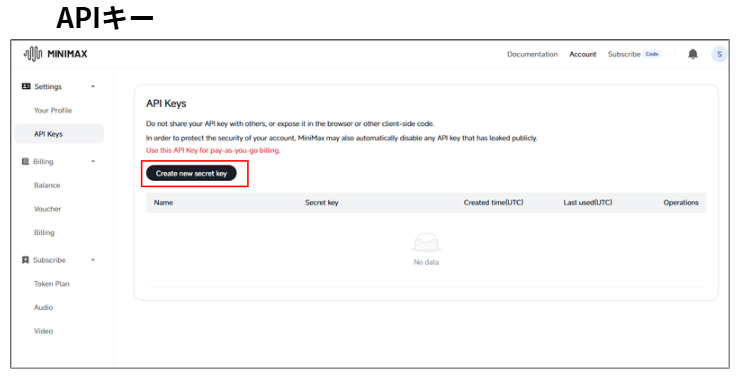 ▲ APIキー発行画面 / 赤枠の「Create new secret key」をクリック発行された文字列(
eyJhbGc...で始まる長い文字列)をコピーし、.envのMINIMAX_API_KEY=に貼り付け。
次に、左メニューの「Your Profile」を開き、Basic Information セクション内の GroupID(数字列)をコピー。.envのMINIMAX_GROUP_ID=に貼り付けてください。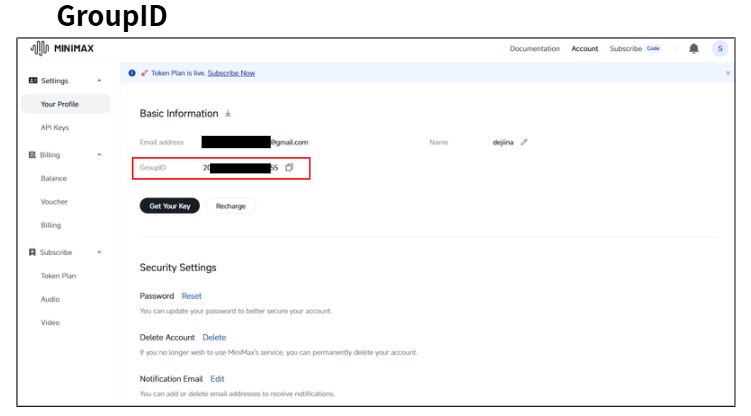 ▲ Your Profile画面 / 赤枠のGroupIDをコピー
 -
4Voice Clone で自分の声を登録(任意)プリセット音声だけでも動きますが、自分の声で配信したい場合は Voice Clone を使います。プログラミング不要、画面操作のみで完了。
① 音声ファイルを準備
- 形式: MP3 / M4A / WAV(20MB以下)
- 長さ: 1分前後が最適(最短10秒〜最長5分)
- 静かな部屋で、ニュートラルな調子で読み上げた自分の声
おすすめ台本:こんにちは。今日はとても良い天気ですね。 私はAI音声の実験をしています。 ゆっくり、はっきりとした発音で、自然に話しています。 この声がクローン音声として再現されるのが楽しみです。 それでは、よろしくお願いいたします。
② Voice Clone 画面を直接開く(これ重要)
⚠️ 左サイドバーから探すと迷子になります。以下のURLを直接開くのが正解:
https://www.minimax.io/audio/voices-cloning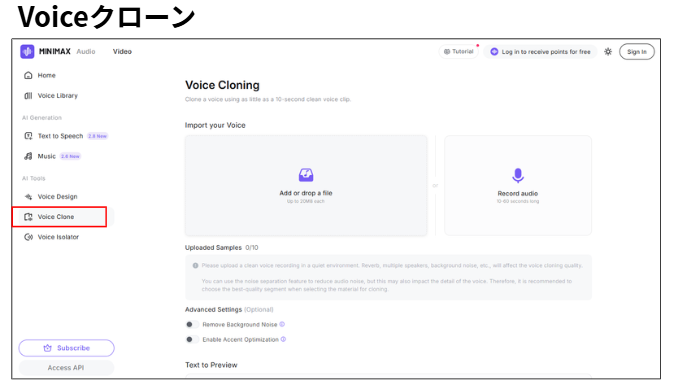 ▲ Voice Cloning画面 / 中央の「Add or drop a file」または「Record audio」から登録③ アップロード or 録音
- 「Upload Audio」でファイルをドラッグ&ドロップ、または
- 「Record」でその場でマイク録音(10〜60秒)
④ 設定
- Name: 分かりやすい名前(例:myvoice_01)
- Language: Japanese
- アクセント最適化: OFFのまま(個性が消えるためON非推奨)
- 利用規約にチェック
⑤ Convert ボタン
数十秒〜1分で完了。Voice Libraryに追加されます。
⑥ 台本CSVでの指定方法
作成したクローン音声のIDはmoss_audio_XXXXXXXX-XXXX-...形式。これをCSVのvoice_id列にそのまま貼り付ければ自分の声で生成されます。
⚠️ 本ツールは
📘 詳細は同梱の
speech-2.6-hd に固定しています。speech-2.8 は関西弁風イントネーションになるため使用しません。📘 詳細は同梱の
MiniMax_Audio_初心者マニュアル.md(料金プラン・エラー対処・クローン品質向上のコツ)も参照してください。
🖼 2. Gemini APIキーの取得
サムネイル画像生成・放送説明文生成に使用します。
-
1Google AI Studio にアクセスhttps://aistudio.google.com/apikey をGoogleアカウントで開く。
-
2API Key を作成「Create API Key」をクリック → プロジェクトを選択(既存 or 新規)。
AIza...で始まるキーが発行されるのでコピーし、.envのGEMINI_API_KEY=に貼り付け。 -
3画像生成モデル本ツールは
gemini-3.1-flash-image-previewを使用。無料枠でも利用可能ですが、生成枚数に制限があります。
🎧 3. Stand.fm ログイン情報
サムネイル・音声・説明文を自動で下書き保存するため、Stand.fmのログイン情報を使用します。
STANDFM_EMAIL= Stand.fm登録メールアドレス
STANDFM_PASSWORD= Stand.fmログインパスワード
STANDFM_PASSWORD= Stand.fmログインパスワード
⚠️ Googleログインは使えません。メール+パスワード方式で登録してください。
APIキーの設定
取得したキーを .env ファイルに記入します(.env.example をコピーして .env にリネーム)。
記入例
MINIMAX_API_KEY=eyJhbGciOiJSUzI1NiIsInR5cCI6IkpXVCJ9.xxxxxxxxxxxxx
MINIMAX_GROUP_ID=(ここにMiniMaxのGroup IDを貼り付け)
GEMINI_API_KEY=AIzaSyXXXXXXXXXXXXXXXXXXXXXXXXXXXXXXXXX
GEMINI_IMAGE_MODEL=gemini-3.1-flash-image-preview
STANDFM_EMAIL=your-email@example.com
STANDFM_PASSWORD=your-password-here
・
・キーをダブルクオートで囲まない(そのまま貼り付け)
・貼り付け時に末尾の余分な空白が入っていないか確認
= の前後にスペースを入れない・キーをダブルクオートで囲まない(そのまま貼り付け)
・貼り付け時に末尾の余分な空白が入っていないか確認
動作確認
以下のコマンドでMiniMax音声生成がエラーなく動けばキー設定はOKです。
py scripts/generate_audio.py out/scripts/台本.csv
401 Unauthorized や API key invalid が出た場合はキーの貼り間違い・空白混入がないか再確認してください。